
はじめまして。
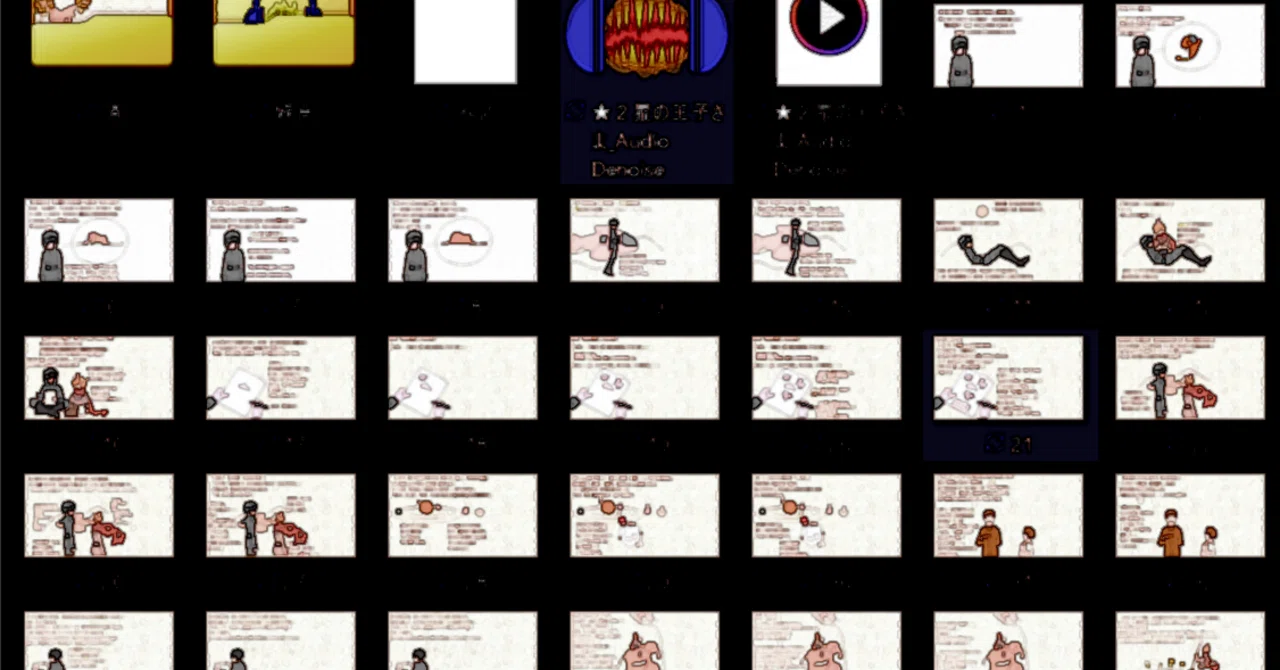
名作文学の朗読と紙芝居風のイラストで、物語をたどる動画をYouTubeにて公開しています。作業の片手間や、静かな時間のお供として、気軽に覗いていただけたら嬉しいです。
チャンネルはこちら → https://www.youtube.com/@nemimini-930
はじめに
本記事は、動画制作がまったく初めての自分が、無料ソフトとアプリだけで一本の動画を完成させるまでの実体験メモです。
動画制作の過程を、備忘録も兼ねて書き留めておきます。
何から手をつければよいのか分からないまま、手探りで動画制作を始めました。
専門的な知識も経験もない状態から、さまざまなソフトやサイトを試行錯誤し、無料の環境だけで一本の動画を最後まで作り切るところまで辿り着くことができました。
振り返ってみると、その一つひとつの工程は決して効率的とは言えませんが、無駄に見える寄り道の中にも、確かな学びがありました。
その制作過程を、記録として残しておきたいと思います。
スマホアプリで音声を録音する方法(無料・初心者向け)
録音には、スマートフォンアプリ 「ボイスレコーダー」 を使用しています。
広告は表示されますが、再生時間が短く、操作も直感的です。
余計な設定に気を取られず、「声を録る」という行為そのものに集中できる点が、何よりありがたく感じています。
マイクを購入する前に、まずは手軽に録音に挑戦してみたい方におすすめです。
Audacityで音声編集する手順(無料ソフト)
音声編集には、無料の音声編集ソフト Audacity を使用しています。
全体の流れは、次の三段階です。
Audacityでのざっくり調整
まずは、音声全体の骨組みを整えます。
ここでは細部にこだわりすぎず、「全体を一度、平らにならす」感覚で進めています。
MYEditでAIノイズ除去
背景ノイズの除去には、AIノイズ除去サイト MYEdit を利用しています。
Audacityにもノイズ除去機能はありますが、私の録音環境では、どうしても声の質感まで削れてしまう印象がありました。
そのため、現在はMYEditを併用しています。
※MYEditはAIノイズ除去のダウンロードが1日1回まで無料
という制限はありますが、処理精度が高く、声の芯を残したまま不要音を落としてくれる点が魅力です。
※AIノイズ除去は「音質改善」ではなく「音の再合成」
MYEditなどのAI系ツールは、ノイズを引くのではなく、学習データをもとに「それらしい音」を再構築しています。そのため、かけすぎると声が平板になる傾向があります。
Audacityでの細かな調整
ノイズ除去後、再びAudacityに戻り、細部を整えていきます。
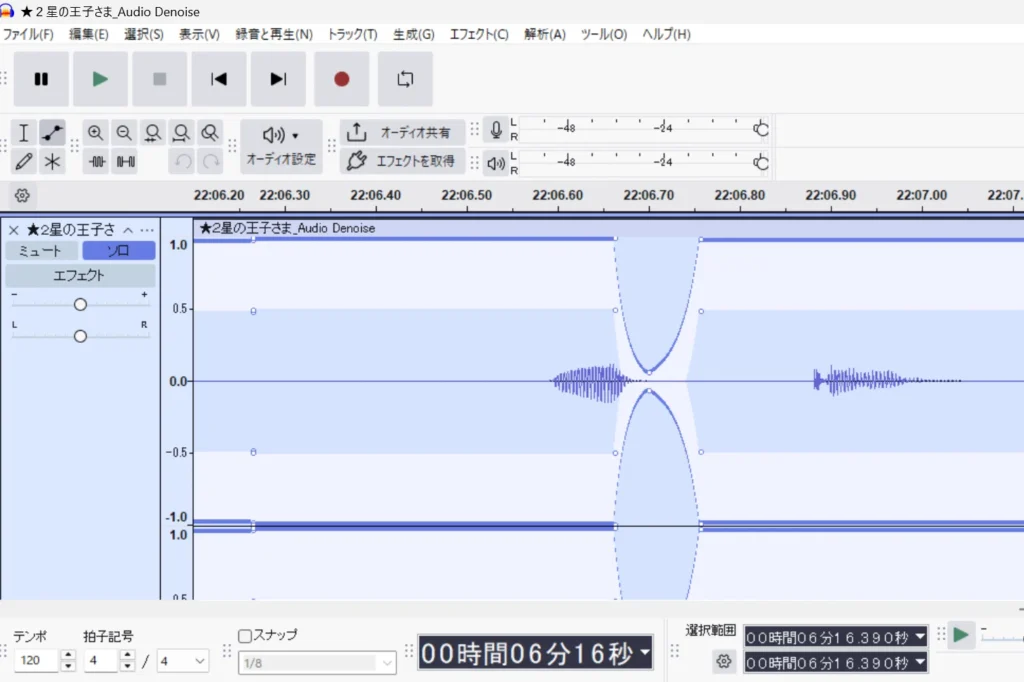
ここで重要になるのが ショートカットキーの活用 です。
初期設定では「Ctrl+キー」を多用しますが、細かい編集を繰り返していると、次第に小指が疲れてきます。
そのため、私は頻繁に使う機能を、1キー操作に割り当て直しています。
私のショートカット設定例
このように、Audacityを使えば無料でも朗読音声の編集が可能です。
エンベロープツールを使うと、声が大きくなりすぎた部分や小さすぎる部分を、感覚的に調整できます。
朗読動画では「聞き疲れしない音」がとても大切なので、ここでひと手間かけています。
音声編集の基本方針
編集時に意識している基本方針は、以下の通りです。
すべてを完全に消そうとすると、かえって不自然になります。
「完全を求めず、違和感を残さない」ことを目標にしています。
※Audacityの「修復」機能は、選択範囲が128サンプル以下でないと正しく動作しません。
広く選択するとエラーが出るのは仕様で、これは公式マニュアルにも小さく記載されています。
イラストの下書きとCamScannerでの取り込み(無料アプリ)
イラストの下書きは、紙に手描きしています。
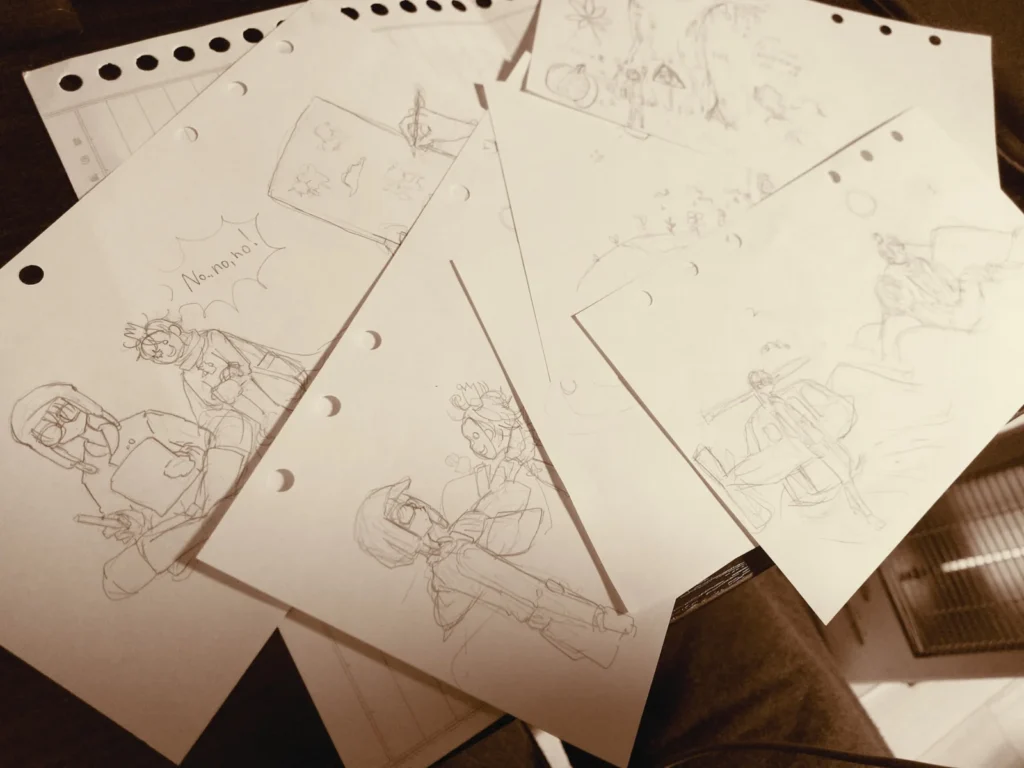
描き終えたら、CamScanner というアプリで撮影し、データ化します。
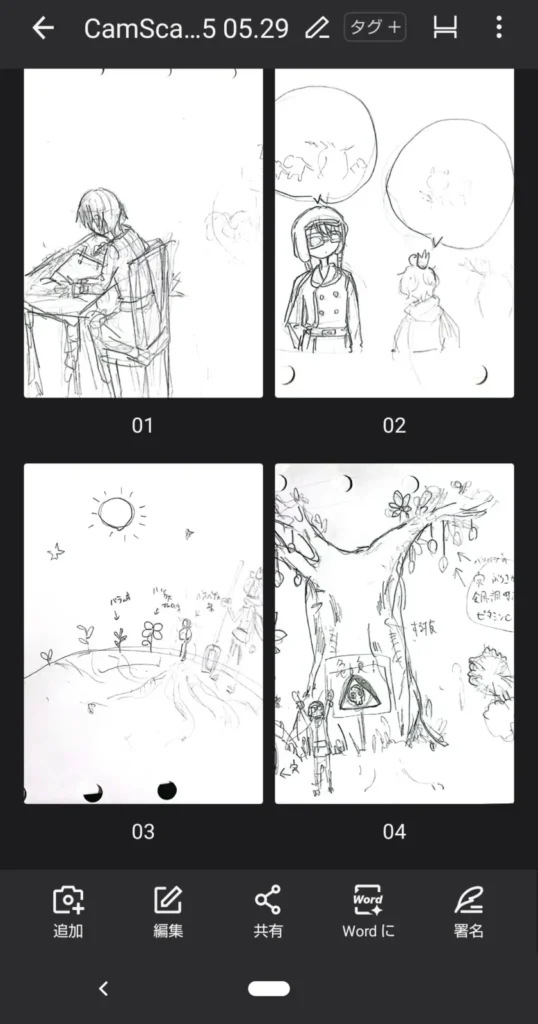
スマホで撮影するだけで、歪み補正や明るさ調整まで自動でしてくれるため、初心者でも扱いやすいです。
デジタル作画が苦手でも、アナログの絵をそのまま活かせます。
アイビスペイントでイラスト清書(無料アプリ)
取り込んだ下書きを、スマートフォンのお絵描きアプリ アイビスペイント に読み込み、清書していきます。
人体構造への理解が十分でなく、線がさまよっている様子
Canvaで字幕を入れる方法(紙芝居風・初心者向け)
字幕入力には Canva を使用しています。
以前はアイビスペイントで字幕を入れていましたが、スマートフォンでのコピー&ペースト作業が想像以上に負担でした。
途中からパソコン作業に切り替えたことで、作業効率が大きく向上しました。
Canvaは、画像を一覧で確認しながら字幕を入力できるため、文脈の流れを見失いにくい点が非常に助かっています。
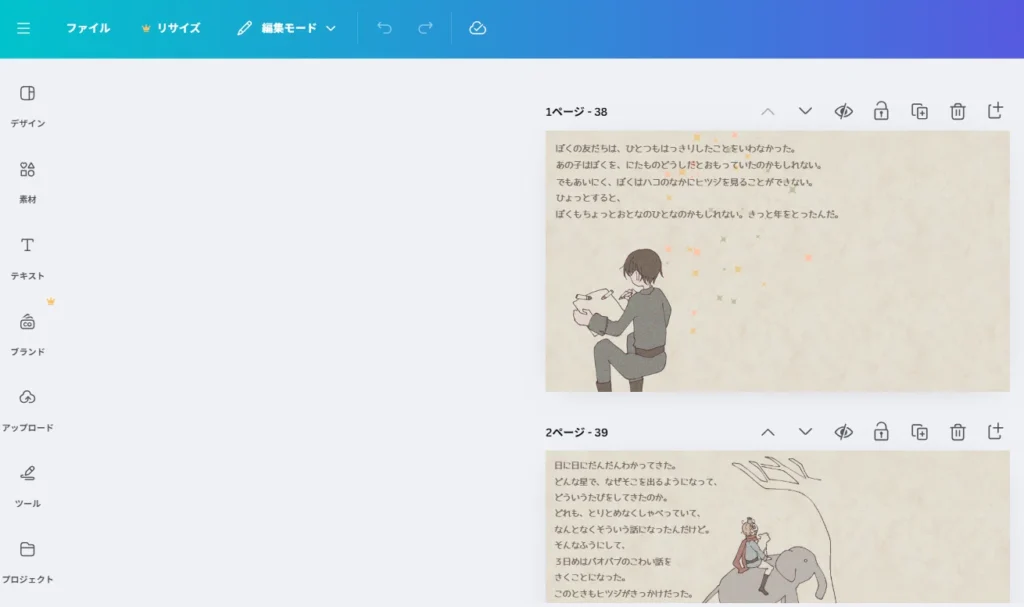
フォントや配置を少し整えるだけで、紙芝居風の雰囲気がぐっと出ます。
操作もシンプルなので、動画編集が初めての方でも安心です。
DaVinci Resolveで動画編集する方法(無料・YouTube向け)
動画編集には、無料の動画編集ソフト DaVinci Resolve を使用しています。
字幕入力も可能で、機能は多いものの、基本操作を覚えれば非常に扱いやすいソフトです。
プロ用途でも使われるツールを無料で触れられる点は、まさに時代の恩恵だと感じます。
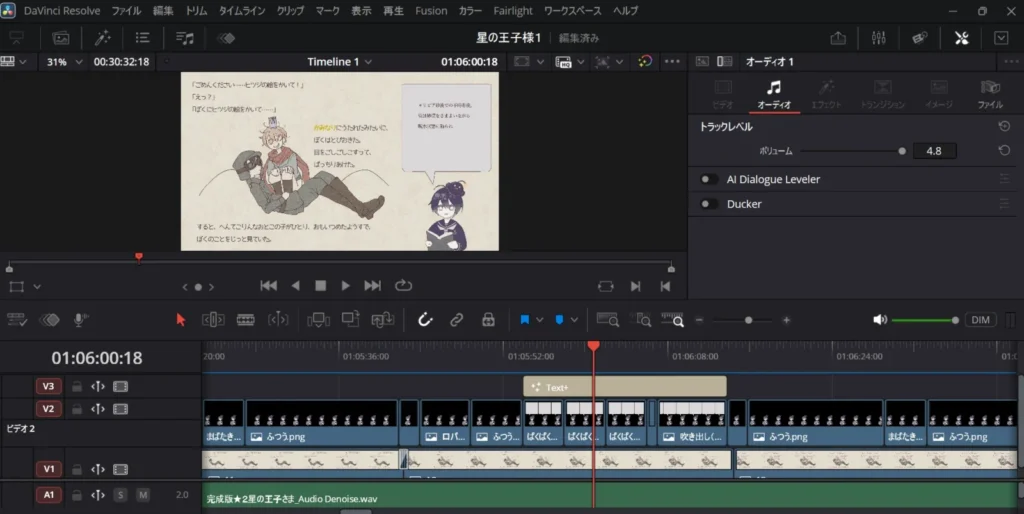
最初は難しく感じましたが、必要な機能だけを使えば問題ありません。
朗読と紙芝居風イラストを組み合わせたYouTube動画も、少しずつ形にできるようになりました。
※先ほど「Canvaで字幕を作成した」と書きましたが、字幕は DaVinci Resolve でも入力可能 です。
ただ、紙芝居風の動画では、音声のタイミングに合わせて字幕を入れるよりも、1枚ごとの絵(ピン)に対して字幕を配置した方が、文字の並びや改行を工夫しやすいと感じました。
そのため、今回は Canvaで字幕を作成 しています。
無料ソフトだけで動画を作る全体の流れまとめ
さいごに
まだ手探りの部分も多く、改善点ばかりですが、こうして一つずつ形にしていく過程そのものを、今は楽しんでいます。
結果だけを見れば拙い点も多いですが、試行錯誤の痕跡は、いずれ自分自身の指標になるはずです。
今後も、このような制作の記録を残していけたらと思います。
Audacityの基本操作方法や、リップノイズ対策について、朗読についてなど、別記事で詳しくまとめる予定です。
よろしければ、また覗いていただけると嬉しいです。
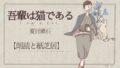
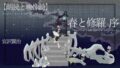
なお、今回ご紹介した制作過程の成果が、以下の動画になります。
お時間のあるときに、ご覧いただけましたら幸いです。
コメント